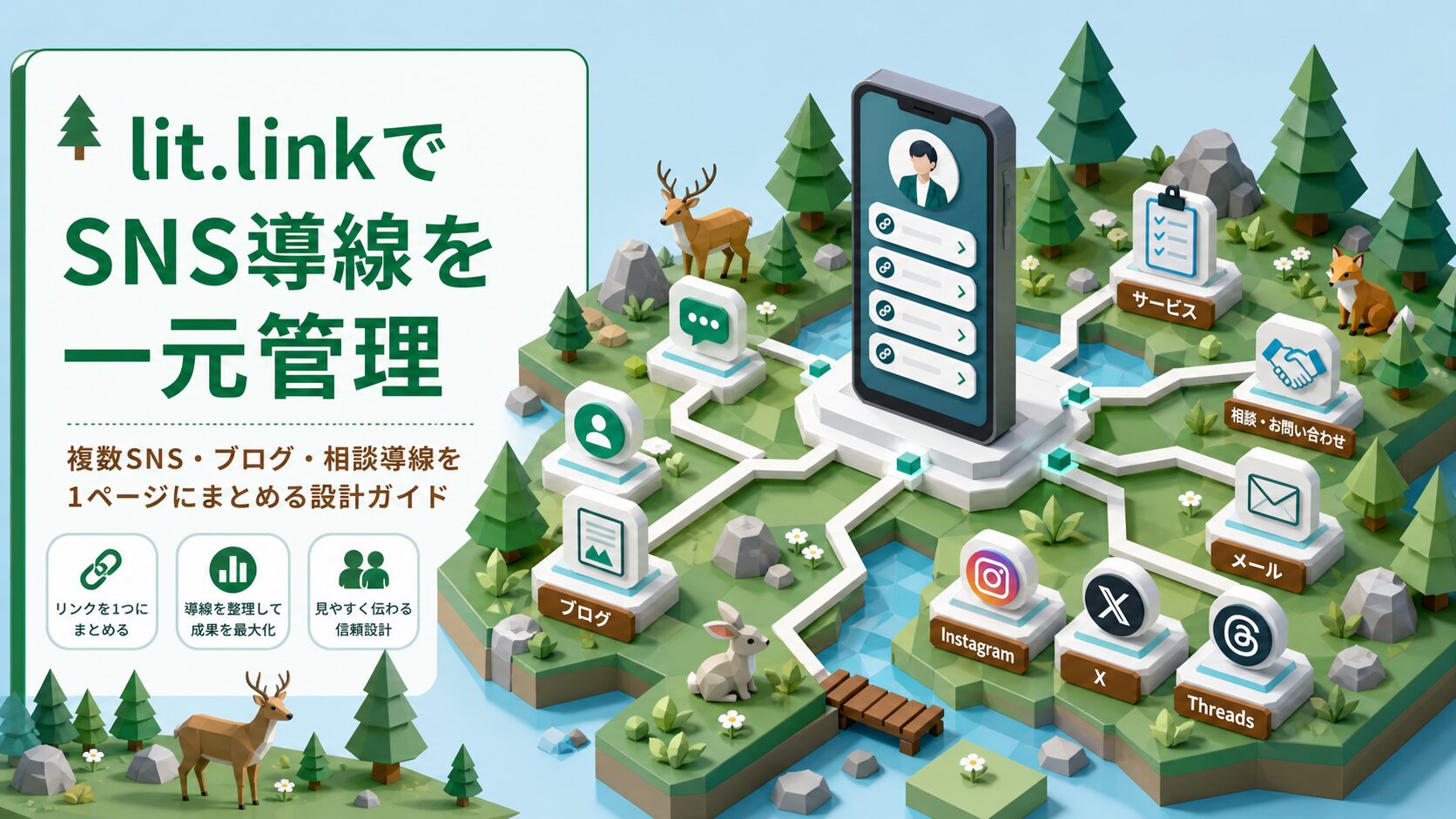
- lit.linkを使った複数SNSのリンクまとめページの作り方
- ボタン配置とSNS役割分担の設計コツ
- クリック数データを活用した発信改善の方法
SNSのリンクが「1つしか貼れない」問題
Instagram・Threads・X(旧Twitter)など複数のSNSで発信している場合、プロフィールに貼れるリンクは原則1つです。
「ブログもあるし、サービスページもあるし、Youtubeもある……どれを貼るか?」という悩みは、複数メディアで発信している人なら誰でも感じます。
この問題を解決するのが「リンクまとめページ」です。lit.link・Linktree・Linenusなど複数のサービスがありますが、私が選んだのはlit.link(国産・無料・モバイルファースト)です。
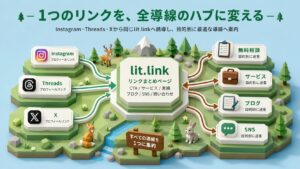
lit.linkを選んだ理由
- 無料プランでボタン無制限・デザインテンプレート多数
- 日本語対応・国産サービスで使いやすい
- レスポンシブデザインでスマホ表示が綺麗
- 分析機能(各ボタンのクリック数)が無料で使える
- X・Instagram・ThreadsのSNSアイコンが美しく表示される
Linktreeも有名ですが、無料プランではカスタマイズが限られます。
lit.linkは無料プランでも十分な機能があり、日本のSNS文化に合ったデザインが多いです。
実際の設計:谷津事務代行の場合
私が作ったlit.linkページ(@tani.backoffice.ai)の構成を公開します。
ページ設計の考え方
ボタンの配置は「行動を促したい順番」で並べます。
最も重要なCTA(無料相談)を一番上に置き、次にサービス、実績と続けて、SNSリンクを下部にまとめます。
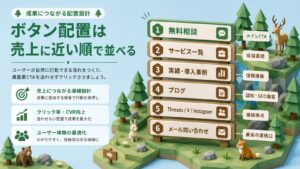
- ① 無料相談はこちら → Googleフォーム(メインCTA)
- ② サービス一覧 → ツギスケLP(収益直結)
- ③ 実績・導入事例 → 準備中(信頼構築)
- ④ ブログ → AI業務自動化ラボ(認知・集客)
- ⑤ Threads → @tani.backoffice.ai
- ⑥ X(旧Twitter) → @tani_igniteops
- ⑦ メールでのお問い合わせ → Gmailリンク
lit.link 設定手順(5分でできる)
- アカウント登録 lit.linkにメールアドレスで無料登録します。Googleアカウントでのソーシャルログインも使えます。
- テーマを選ぶ 「シンプル系」「ポップ系」「ダーク系」など30種類以上のテーマから選びます。B2B向けなら「モノトーン」「ミニマル」系が信頼感を出しやすいです。
- ボタンを追加・並べる 「ボタンを追加」からリンク先URLとボタンラベルを入力するだけです。ドラッグ&ドロップで並び順を変更できます。SNS系のアイコン画像は自動で設定されます。
- SNSプロフィールのリンクを更新 Instagram・Threads・Xのプロフィール編集画面で、リンク欄をlit.linkのURL(https://lit.link/ユーザー名)に変更します。これだけで全SNSのプロフィールから同じリンクまとめページに誘導できます。
クリック数の分析で「見られているコンテンツ」を把握する
lit.linkのダッシュボードでは、各ボタンのクリック数が見えます。
「ブログが一番クリックされている」「サービスページはあまり見られていない」といったデータが取れるので、発信内容やボタン配置の改善に活かせます。
私の場合、立ち上げ初週は「ブログ」ボタンのクリックが最多でした。コンテンツへの興味が先行していて、サービス購入意向はまだ低い段階です。この段階では「信頼蓄積」のための情報発信を優先しています。
SNSごとの役割分担とlit.linkの使い分け
lit.linkに全SNSをまとめる前に、各SNSの役割を整理しておく必要があります。
役割が決まっていないと「どのSNSに何を投稿すればいいか」が曖昧になり、発信が停滞する原因になります。
- Threads:AI・自動化の日常気づきをカジュアルに発信(フォロー獲得・認知)
- X(旧Twitter):専門知識・技術情報を簡潔に発信(業界内での信頼構築)
- Instagram:事例・Before/AfterをビジュアルでB2Bに訴求(受注への動線)
- ブログ:詳細ノウハウを深く解説(SEO集客・長期的な信頼構築)
- lit.link:全SNS・問い合わせ・サービスをワンストップで見せる(最終ハブ)
lit.linkはこの役割分担を「1ページで見えるようにする」ための道具です。
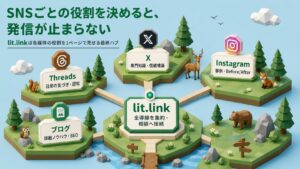
訪問者が「このアカウントは何をやっている人なのか」を一覧で把握でき、自分に必要な情報へ直接たどり着けます。
lit.linkのSEO効果とGoogle検索への影響
lit.linkのページはGoogleにインデックスされます。「谷津事務代行」などのキーワードで検索されたとき、lit.linkのページが検索結果に表示されることがあります。
SEO効果を高めるためにやっておくこと:
- プロフィール文には主要キーワードを自然に含める(例:「業務自動化 中小企業 AI」)
- 各ボタンのタイトルにもキーワードを含める(例:「業務自動化相談フォーム」)
- URLを自分の名前や屋号に設定する(例:https://lit.link/ignite-ops)
プロフィール写真・メインビジュアルの作り方
lit.linkにはページのヘッダー画像(バナー)とプロフィール写真を設定できます。
B2Bアカウントでは「顔写真+屋号」の組み合わせが最も信頼感を高めます。 顔写真は「清潔感のある背景で笑顔」のシンプルなものが効果的です。
lit.linkの更新タイミングと運用ルール
lit.linkは一度設定したら終わりではなく、定期的に更新が必要です。
「準備中」と書いていたページが永遠に準備中のままだと信頼感が下がります。
ボタンが多すぎると訪問者が迷い、最も重要な「無料相談」ボタンが押されなくなります。 「選択肢を減らす → 重要なCTAに集中させる」がlit.link運用の核心です。
私が決めている更新ルール:
- 月1回:ボタンのクリック数を確認・クリックが少ないボタンは削除または順番変更
- 新コンテンツ公開時:ブログ記事・事例ページのリンクを追加
- 季節イベント時:「年末キャンペーン」「新年特別相談」など一時的なボタンを追加
lit.link有料プランは必要か?
lit.linkには有料プラン(月額500円程度)もありますが、個人・中小企業向けなら無料プランで十分です。
有料プランが必要になるのは以下のケース:
- ブランドドメインを使いたい場合(lit.link/会社名 ではなく 会社名.lit.link)
- Google Analyticsとの詳細連携が必要な場合
- 動画ボタン・予約機能など有料限定機能を使いたい場合
まとめ
- SNSは1つのリンクしか貼れない → lit.linkで全リンクをまとめる
- ボタンの配置は「行動を促したい順番」で → CTA(相談・購入)を最上部
- lit.linkは無料で使えてクリック分析もできる
- 設定5分・SNSプロフィールのURL変更で完了
- B2B向けはモノトーン・ミニマル系テーマが信頼感を高める
- クリック数データを見て発信内容・ボタン配置を改善する

コメント